Module 1: Tổng quan về Học máy - Machine Learning Bài 1: Tổng quan về Học máy (Machine Learning) & thư viện Scikit-learn
Làm quen với Google Colab
Làm quen với Google Colab

Google Colab là gì?
Google Colab (viết tắt của Colaboratory) là một nền tảng lập trình Python miễn phí trên nền web, do Google cung cấp. Colab cho phép bạn:
Viết và chạy mã Python ngay trên trình duyệt, không cần cài đặt môi trường.
Hỗ trợ GPU/TPU miễn phí cho các bài toán học máy.
Lưu trữ và chia sẻ dễ dàng qua Google Drive.
Dễ dàng tích hợp với các thư viện học máy như
TensorFlow,PyTorch,scikit-learn,pandas,matplotlib,nltk, v.v...
Bắt đầu với Google Colab
Tài khoản truy cập?
Bạn chỉ cần một tài khoản Google (Gmail) để sử dụng Google Colab.
Mở Google Colab như thế nào?
Cách 1: Truy cập trực tiếp tại:
👉 https://colab.research.google.com
Cách 2: Từ Google Drive
Nhấn New (Tạo mới) → More (Khác) → Google Colaboratory
Cách bật GPU hoặc TPU
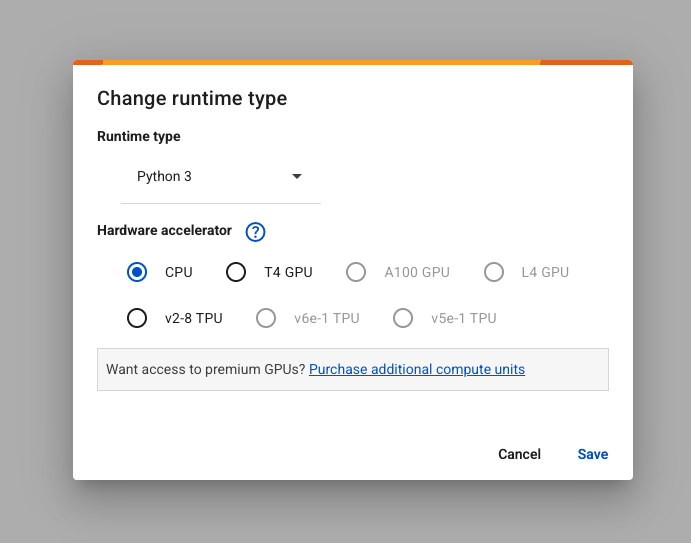
Vào menu Runtime (Chạy) → Change runtime type (Thay đổi loại phiên bản chạy)
Ở mục Hardware accelerator, chọn:
GPUnếu bạn cần tăng tốc bằng card đồ họaTPUnếu bạn dùng mô hình học sâu đặc biệt
Nhấn Save để áp dụng.
⚠️ Lưu ý: Tài khoản miễn phí có giới hạn thời gian sử dụng GPU.
Kết nối với Google Drive
Để lưu hoặc tải dữ liệu từ Drive:
from google.colab import drive
drive.mount('/content/drive')
Sau khi chạy lệnh, bạn sẽ được yêu cầu cấp quyền → chọn tài khoản Google → cho phép.
Sau khi kết nối, thư mục Drive sẽ xuất hiện ở:
/content/drive/MyDrive
Cách chạy code trong Colab
Mỗi đoạn mã (code cell) có thể được chạy độc lập bằng:
Nhấn nút ▶ (Run)
Hoặc dùng phím tắt Shift + Enter
Các cell text có thể dùng để viết ghi chú, tiêu đề hoặc mô tả bằng Markdown
Cài đặt thư viện mới
!pip install tensorflowDấu ! giúp bạn chạy lệnh hệ thống, tương tự như trong terminal.
Không gian làm việc trong Colab
Mỗi Colab notebook là một file
.ipynblưu trữ trên Google Drive.Bộ nhớ làm việc (RAM, ổ đĩa ảo) chỉ tồn tại tạm thời trong phiên (runtime). Sau khi ngắt kết nối hoặc ngừng chạy, dữ liệu chưa lưu sẽ mất.
📂 Cách xem và quản lý file
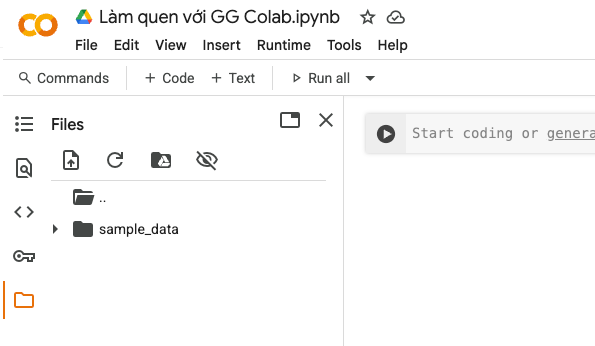
Nhấn biểu tượng Folder (📁) ở thanh bên trái để:
Xem file hệ thống
/contentTải file lên bằng thao tác kéo thả
Tạo file/folder mới, chỉnh sửa, xóa,..
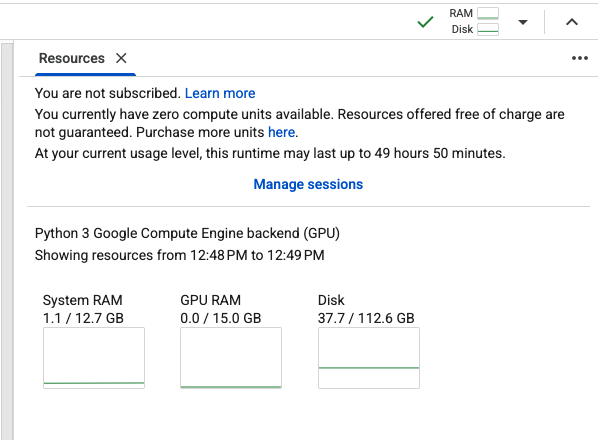
Quản lý tài nguyên (RAM, Disk, GPU)
Ở góc trên phải Colab, bạn sẽ thấy thông tin như:
RAM usage: tổng bộ nhớ đang dùng
Disk usage: ổ đĩa tạm thời còn trống bao nhiêu
Nhấn vào biểu tượng đó để xem chi tiết và ngắt kết nối, restart runtime, hoặc xóa phiên làm việc cũ
⚠️ Với tài khoản miễn phí, Colab thường giới hạn:
~12GB RAM
100GB ổ đĩa tạm
GPU bị giới hạn thời gian dùng trong ngày
Bạn đã xem hết phần xem trước
Đã xem 1/1 bài xem trước · còn 50 hoạt động
Ghi danh để mở toàn bộ khoá học và lưu tiến độ học của bạn.